懶人包/蘋果iMessage「5大隱藏功能」!竟能「延遲傳送訊息+報平安」超強大
 2025-12-21 15:27
- 小
- 中
- 大
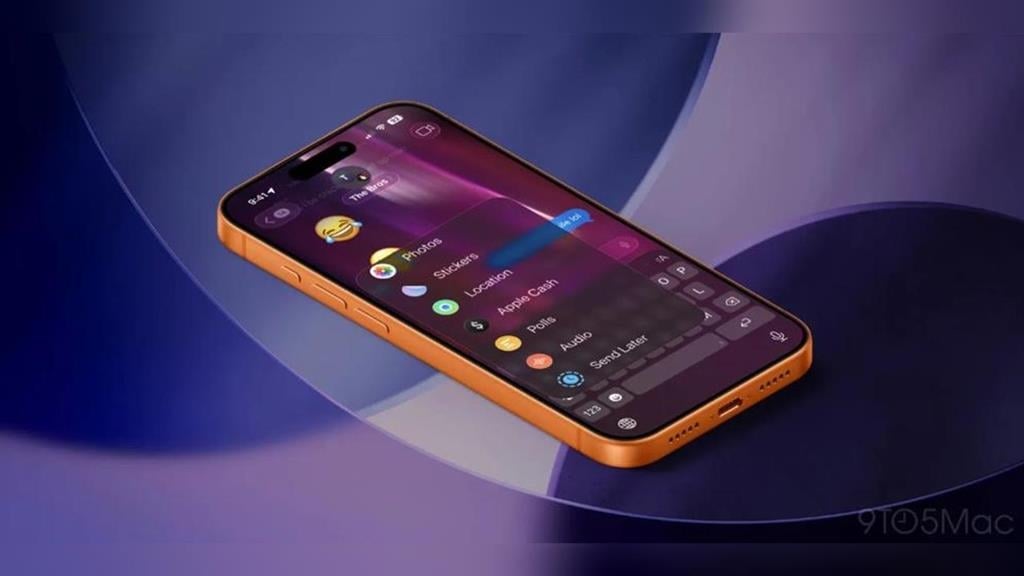
生活中心/李筱舲報導蘋果手機內建的「訊息(Messages)」功能,讓蘋果用戶之間可透過「訊息」App 免費進行文字傳送。儘管這項功能早已普及,但不少人對其實際應用仍不夠熟悉。科技新聞網站《9to5Mac》近日分享「訊息(Messages)」App 的「五大隱藏功能」,讓用戶的使用體驗更加升級且便利。
生活中心/李筱舲報導
蘋果手機內建的「訊息(Messages)」功能,讓蘋果用戶之間可透過「訊息」App 免費進行文字傳送。儘管這項功能早已普及,但不少人對其實際應用仍不夠熟悉。科技新聞網站《9to5Mac》近日分享「訊息(Messages)」App 的「五大隱藏功能」,讓用戶的使用體驗更加升級且便利。
《9to5Mac》是一個專注報導蘋果產品、iOS/macOS軟體更新及使用技巧的科技新聞網站。近日,《9to5Mac》在官網分享多項關於蘋果手機「訊息(Messages)」的隱藏功能。內容提到,蘋果每年都會悄悄替「訊息(Messages)」應用程式進行改進,並新增數十個小功能。這些功能雖然不算顯眼或華麗,卻能有效提升使用體驗並帶來生活便利。其中,更是多數使用者有所不知的功能。以下整理出「訊息(Messages)」App 的五大隱藏功能:
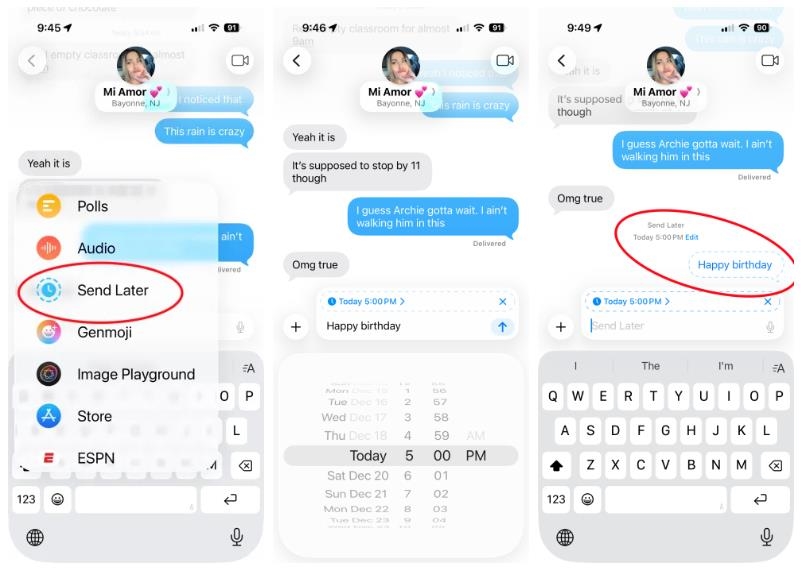
1. 延遲傳送訊息
此功能是一項相對較新的功能,也是果粉們期待已久的功能。蘋果似乎刻意將此功能隱藏起來,但一旦知道如何使用,就會不停地用它。例如:能先預約將送出的生日訊息。發送訊息後,訊息會以虛線邊框出現在對話串中,這表示尚未發送,但已設定在指定時間發送。
操作步驟如下:開啟「訊息」App中的對話→輸入訊息→點擊「+」按鈕→選擇「延遲傳送」→選擇日期和時間→點擊「傳送」。
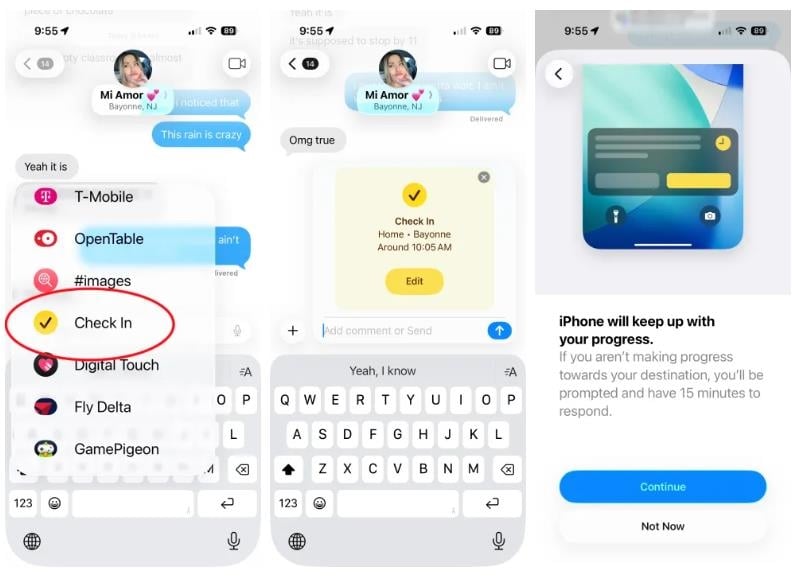
2. 報平安/簽到(Check In)
這是內建於iMessage的安全功能,當用戶抵達目的地時,會自動通知你信任的聯絡人;若途中發生異常,也會提醒對方。如果你希望確保孩子或親人安全到達指定地點,這個功能就非常適用。
操作步驟如下:開啟對話視窗→點擊「+」按鈕→選擇「check in」→選擇「抵達時」或「定時後」→設定目的地或時間限制→查看共享資料(位置、電量、訊號)→點擊「開始報簽到」。
3. 語音訊息的文字轉錄
iMessage已可以傳送語音訊息一段時間了,但最棒的是它的文字轉錄功能。當你發送或接收語音訊息時,iOS會立即將整段語音轉成文字,不論長短。你可以直接閱讀訊息,而不必聽錄音,節省大量時間,且非常準確。訊息傳送後會自動轉錄,你可以像處理文字訊息一樣使用,還能複製貼到其他地方。
操作步驟如下:開啟對話視窗→點擊「+」按鈕→選擇「語音」→在文字欄開始錄音→錄完後點擊停止→點擊傳送。
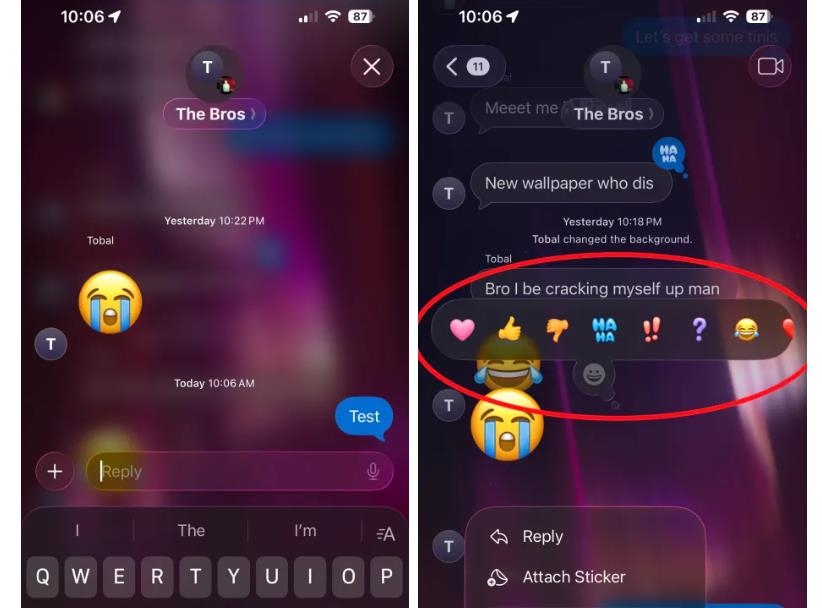
4. 內嵌回覆與訊息反應
在群組對話中,「內嵌回覆」能針對特定訊息回覆。方法是長按訊息或向右滑動即可回覆訊息。而訊息會直接對應到原訊息,而不是整個對話。但整個群組仍可看到回覆訊息。「表情反應」功能也更加多元。用戶可長按或雙擊訊息,選擇表情符號以示回覆。更新後可使用任意表情符號,不再局限於原本的六種。
5. 釘選對話
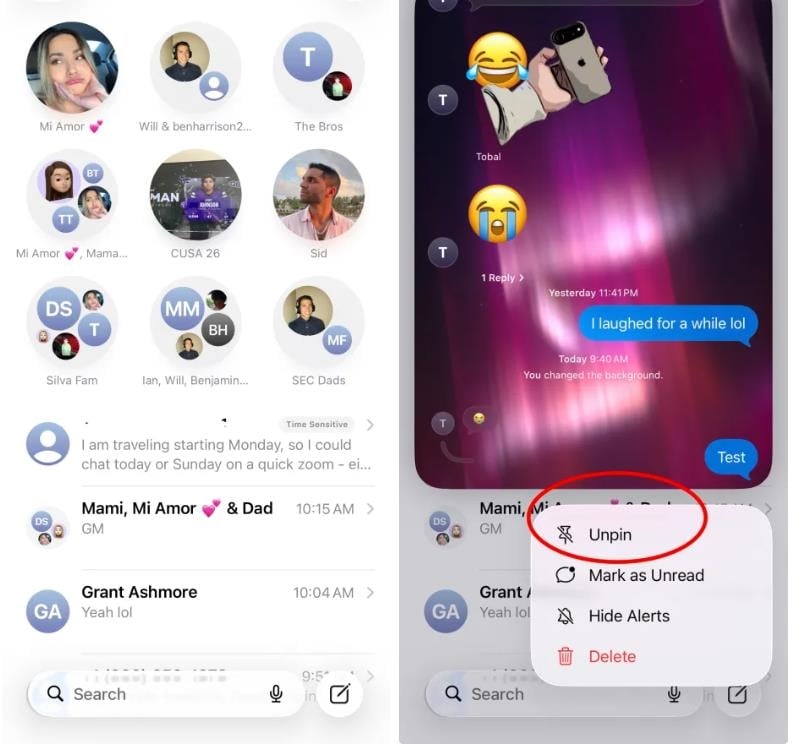
蘋果幾年前其實就已提供了「置頂對話」的功能,但有些用戶似乎還沒發現這個功能。目前APP最多可釘選九個對話,如果已釘滿九個對話視窗,想再釘選新對話就必須移除舊的。
操作步驟如下:開啟「訊息」App→找到想釘選的對話→長按對話→點擊「釘選」或向右滑動並點擊釘選圖示。
延伸閱讀

80年一次「冬至碰上天赦日」!命理專家囑「8生肖轉運補運」要抓緊
2025-12-21 15:09


眾星開唱! 彰化歲末演唱會星光熠熠迎2026
2025-12-21 14:33

「血色星期五」慘劇震驚全台!跨年夜出門「必帶這1物保命」蔣萬安示警了
2025-12-21 15:24
 {PLAYICON}
緊急疏散指示的「小綠人」竟然有名字…答案曝光網驚喊:原來他叫「這個」!
2025/12/17 16:35:45
 {PLAYICON}
「最傻眼路殺!」秀朗橋下驚見藍腹鷴屍體 柳丁哥哥嘆:這次救援是人生最難忘
2025/12/18 15:06:29
 {PLAYICON}
台灣「這幾所」大學下週起連放65天 「史上最長寒假」引網友正反面熱議!
2025/12/19 08:30:43